【刺繍ミシン】ボールペンで描いたイラスト・文字を刺しゅうしてみた【刺しゅうPRO10】
こんにちは!ファブテラスいわてスタッフの猪股です。
先日、YouTubeで「【保存版】刺しゅうPROでこどもの描いた絵をミシン刺繍に」という動画を見て私も色々と発見・学びがありました。
動画で学んだことを実践してみようと思い、今回はボールペンで書いた手書きの線を刺しゅうしてみます!
準備
使うもの
- 紙
- ボールペン
- マーカー
- 刺しゅうPRO10
- 刺しゅうミシン
今回はご家庭で手軽に準備できることをイメージして
その辺にあったチラシの裏にイラストを書いていきます。
.jpeg)
イラストを描く
最近白鳥の群れが飛んでいるのを見かけたので、
今回は白鳥をモチーフにしようと思います。
.png)
描きました。ロイヤルな感じの白鳥です。
折角なので、お子さんの書いた文字が綺麗に刺しゅうできるのかも一緒に試してみたいと思います。
今回は、未就学児の字を再現するために左手で文字を書いてみました。
-edited.jpeg)
-edited.png)
刺しゅうデータを作る際に
細い線よりも太い線の方が認識しやすいので、文字はマーカーペンでくっきり書いてみることにしました。
刺しゅうデータを作る
データ作成の流れ
手書きのイラストを元に刺しゅうする場合は、
画像から刺しゅうデータに変換する必要があります。
データの変換に使用するのは、刺しゅうミシン専用のソフトウェア「刺しゅうPRO10」です。
今回のデータ作成の流れを簡単に紹介します!
【データ作成の流れ】
①描いたイラストを撮影、画像(PNG)形式で保存
②パソコンに写真を読み込む
③刺しゅうPROの[オートパンチ]で画像を開く
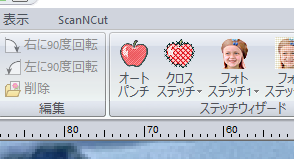
④イラストが綺麗に認識されるように[原画を調整]
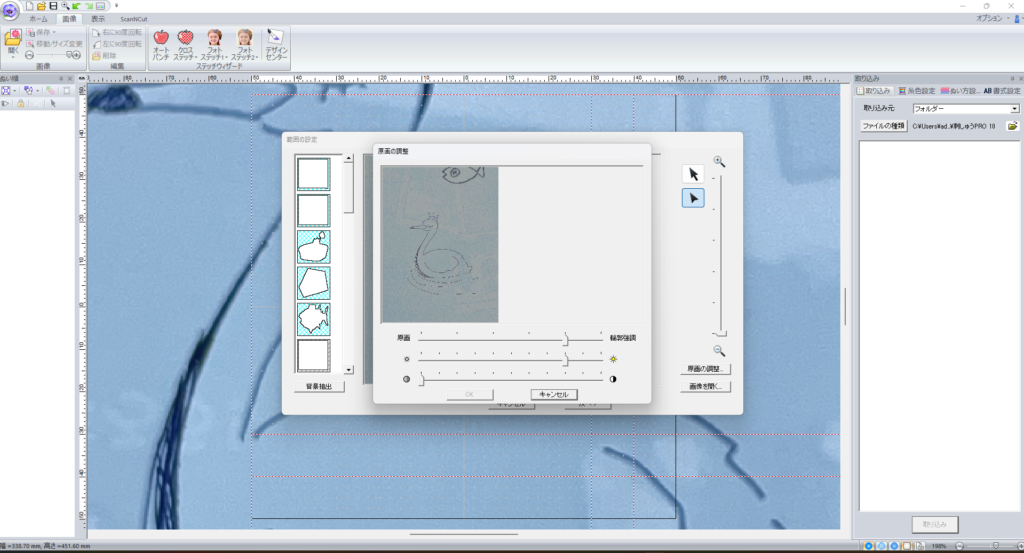
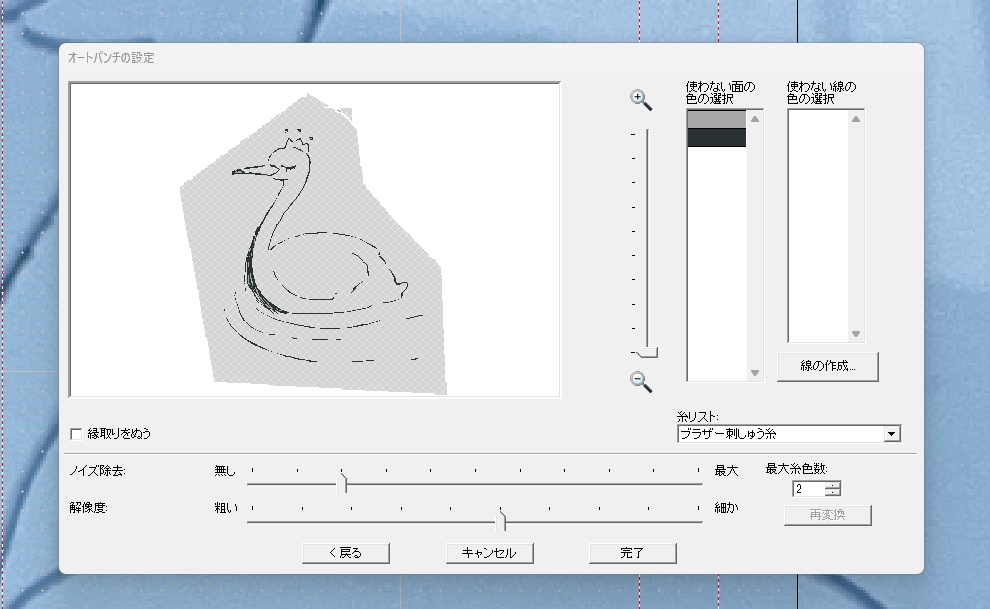
⑥刺しゅうデータに変換
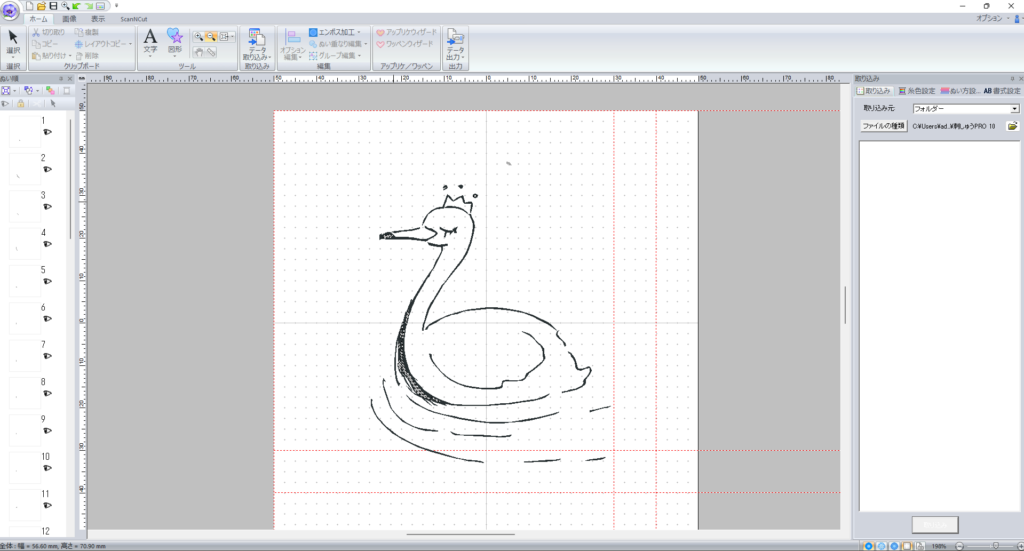
⑦綺麗な刺しゅうにするためにデータを調整
私はこの[オートパンチ]の機能がうまく使いこなせず、これまで使用を避けていたところがありました。
動画を見て少しだけコツがわかってきたので、備忘録も兼ねて書き残します。
刺しゅうデータの細かい作成方法については、ぜひ先述の動画を見てみてください。
刺しゅうデータ作成のコツ
まず、個人的に一番必要だと思ったのは
楽して綺麗な刺しゅうデータを作ろうとしないことです。
私は非常にめんどくさがりなため、これまで「一発で」「いかに綺麗な刺しゅうデータを作るか」に重点を置いていました。
1回で綺麗にできる場合もありますが、
特に画像(PNG,jpeg)から刺しゅうデータに変換した時にガビガビしていてうまく作れないのが悩みでした。
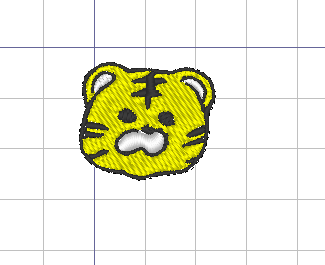
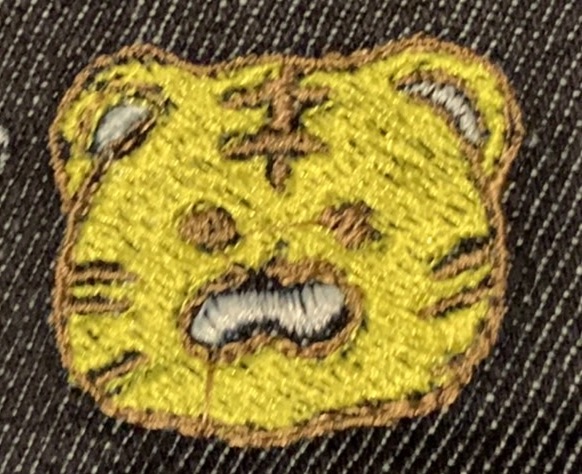
クオリティがあまりにも低すぎて嫌だったのと、もっと綺麗に作れるはず、ということは知っていたので改善に改善を重ねてきました。
改善を目指す中で、冒頭で紹介した動画に辿り着きました。
動画内で1つの絵柄でも、線・面にしたい部分は個別に[オートパンチ]を使用しているのを見て
どこをどう表現したいか細かく指定できることを学びました。
また、めんどくさがって避けていたポイントを綺麗にする作業も必須です。
刺しゅうデータは「ポイント」を元に作成されています。
(Adobe Illustratorのパスのようなイメージを持っていただくとわかりやすいです)
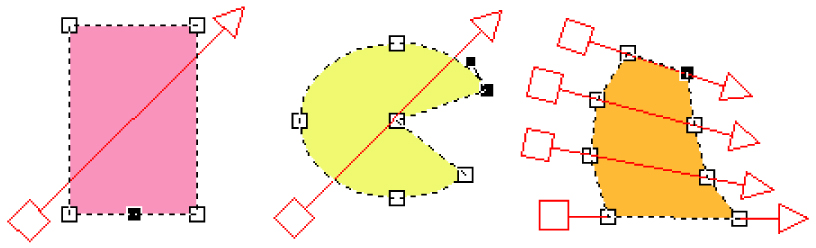
引用:brother公式HP 刺しゅうPRO 11
プレビュー画面上では綺麗に見えていても実際はポイントが重なっていたりすることが多々あり、不必要に何度も刺しゅうを重ねてしまうなど仕上がりへの影響が大きいです。
ここをサボらずしっかり調整するのが非常に大事です。
その他、今回学んだことを下記にまとめてみました。
是非制作の際の参考にしてください!
【今回の学び】
- 全体的に、サボろうとする心を捨てる
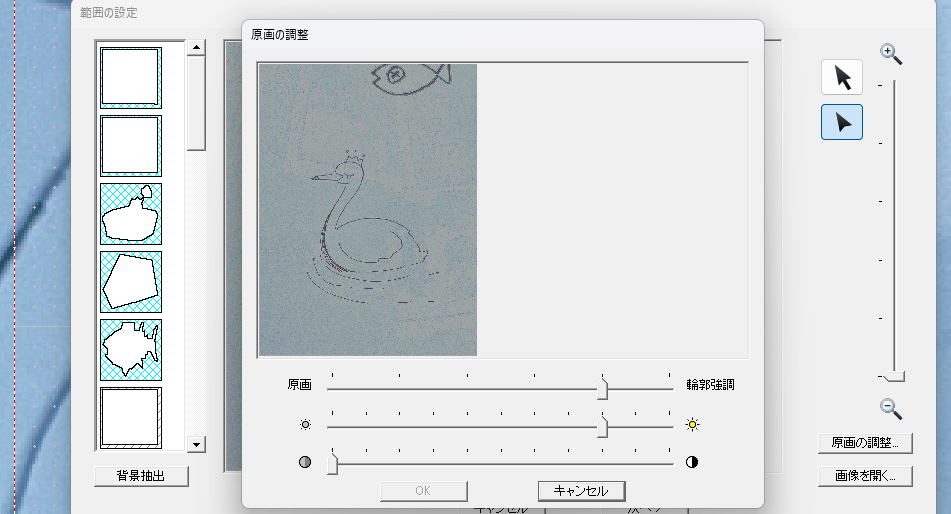
- オートパンチ使用時の[原画を調整]は、線を「濃く」「はっきりさせる」
- 背景は関係ないので、画像全体が暗くなってもOK
- 線がくっきり見えるかを意識して[明るさ]や[コントラスト]を調整する
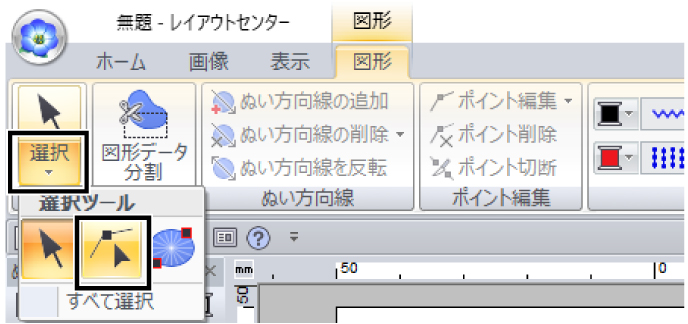
- [ポイントの選択]ツールを使う
- ポイントはなるべく単純に、整える!
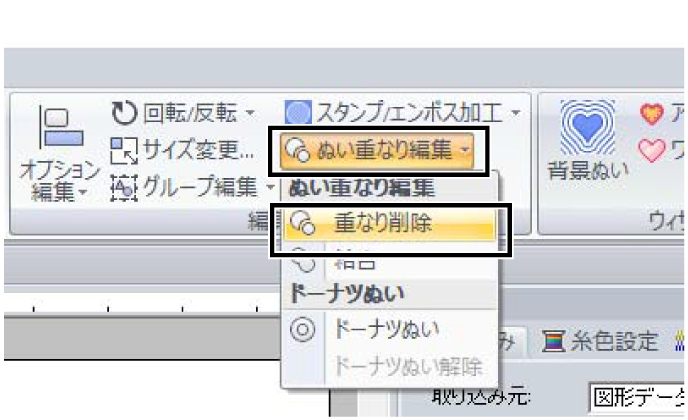
- [重なりを削除]を使う
- 図形が重なった部分は表から見て綺麗でも、裏がぐちゃぐちゃになることも多いので
刺しゅうデータの段階で重なりが少なくなるように整える
- 図形が重なった部分は表から見て綺麗でも、裏がぐちゃぐちゃになることも多いので
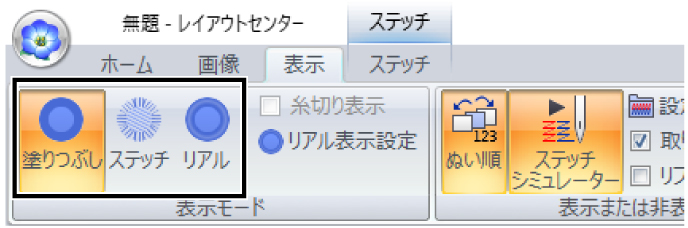
- [ステッチ表示]を使って、縫製イメージを確認する
- 塗りつぶし表示で見ると分からなかった細かい部分に気が付けるので
書き出し前に一度ステッチ表示でデータを確認するのがおすすめです!
- 塗りつぶし表示で見ると分からなかった細かい部分に気が付けるので
全体を通して、刺しゅうPROの機能を知らない・うまく使いこなせていないことが課題だと思いました。精進します!
色々調整して、やっと刺しゅうデータが出来上がります!
刺しゅうしてみる
今回使うのは、ファブテラスいわての貸し出し機材
刺しゅうミシン「イノヴィスNX2700D」です。
.jpeg)
糸だけは自分でセッティング・交換する必要がありますが、
それ以外は全てミシンが自動で処理してくれます!
今回は100均のガーゼハンカチに刺しゅうしていきます。
完成
できました!
.jpeg)
ボールペンの細い線もうまく刺しゅうデータにできました。
うまく一発書きできなかった胸部分も、刺しゅうデータ調整のお陰で1本のラインになっています。
ロイヤルな白鳥の雰囲気が再現できたと思います!!
-2-1024x768.png)
-edited.jpeg)
左手文字の方は
原画と刺しゅうを比較すると、ちょっと字が綺麗になってしまいました。
刺しゅうでは細かいニュアンスが分かりづらくなるので、文字の揺らぎがマイルドになったのかなと思います。
縫い方を「走りぬい」にすると、もっと手書きの字に近い刺しゅうができた気がします。
振り返り・反省
イラスト・文字のどちらも共通して、
データの調整をサボったところが若干細くなってしまいました。
線の太さが一定にできればクオリティも上がるので、次回はそこも気をつけたいと思います!
やっぱり綺麗な刺しゅうをするには細かい調整が大事だということを実感しました…!
楽して綺麗は作れませんね。
今後、もっと綺麗に刺しゅうできれば
「●才の時に自分が書いた名前入りのナップザック」など
思い出深いものが出来ると思います✨
お子さんとの思い出作りにいかがでしょうか!?
最後に
今回の記事で使用した機材やソフトウェアは、
ファブテラスいわてにて全て無料で貸し出しを行っております。
岩手県一の設備を備えたファブテラスいわては
県民の方に「デジタルものづくりに親しんでほしい」という思いで運営されています。
この記事を見て興味を持ってくださった方、
デジタルものづくりは初めてだけど挑戦してみたい!という方など
どなたでも遊びに来ていただけたら嬉しいです。
岩手県民情報交流センター
キオクシアアイーナ3F エレベータホール奥
ファブテラスいわてで皆様のお越しをお待ちしております。